Text to Image - Generate stunning visuals from text prompts in seconds
From Prompt to Pixel-Perfect Image
Wie man GPT Image 2 verwendet
Von Prompt-Vorlagen über Bilderstellung, Referenzbearbeitung bis hin zu gespeicherten Downloads in einem fokussierten Arbeitsbereich.
52+
Ready-to-Use Prompts
2K-4K
Resolution Output
Free
Trial Available
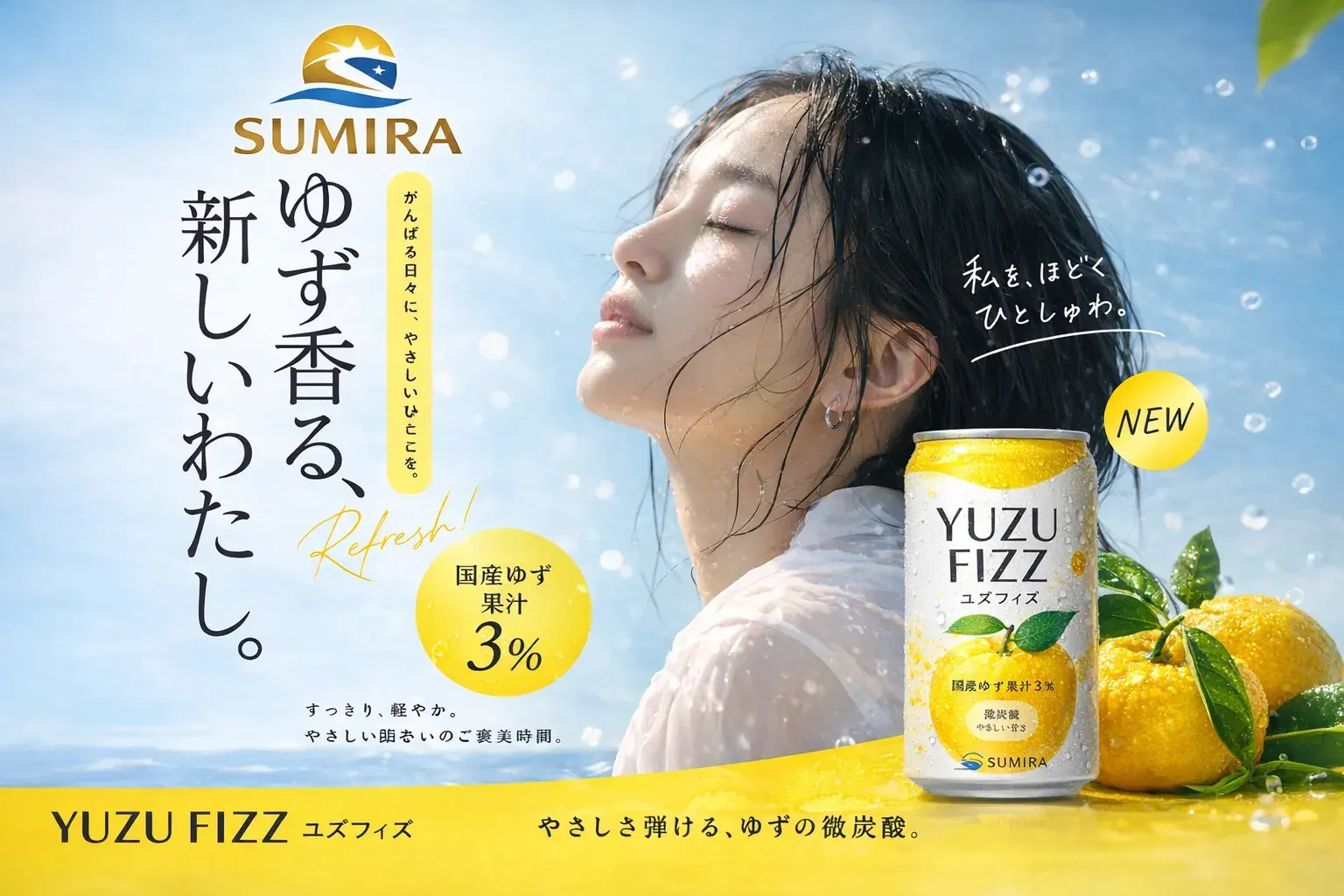
GPT Image 2
What is GPT Image 2?
GPT Image 2 is an advanced AI image generation and editing platform that transforms text descriptions into high-quality visuals. It delivers crisp, detailed images with accurate text rendering through natural language.
Explore All FeaturesImage Editing - Upload photos and refine them with natural language instructions
Style Transfer - Apply artistic styles while preserving structure and detail
Text Rendering - Accurate typography for logos, posters, and branded content
Step by Step
How to Use GPT Image 2: Step by Step
Follow these five simple steps to create your first AI-generated image.
01
Prompt-Bibliothek durchsuchen
Beginnen Sie mit wiederverwendbaren Vorlagen mit Vorschaubildern.
02
Prompt schreiben oder anpassen
Beschreiben Sie Motiv, Szene, Stil, Beleuchtung und Verhältnis.
03
Bilder generieren
Wählen Sie Ausgabeanzahl und Seitenverhältnis, dann erstellen.
04
Mit Referenzen bearbeiten
Laden Sie Bilder im Bildbearbeitungsmodus hoch und beschreiben Sie die Änderung.
05
Herunterladen und wiederverwenden
Verlauf speichern, Ergebnisse herunterladen und weiter iterieren.
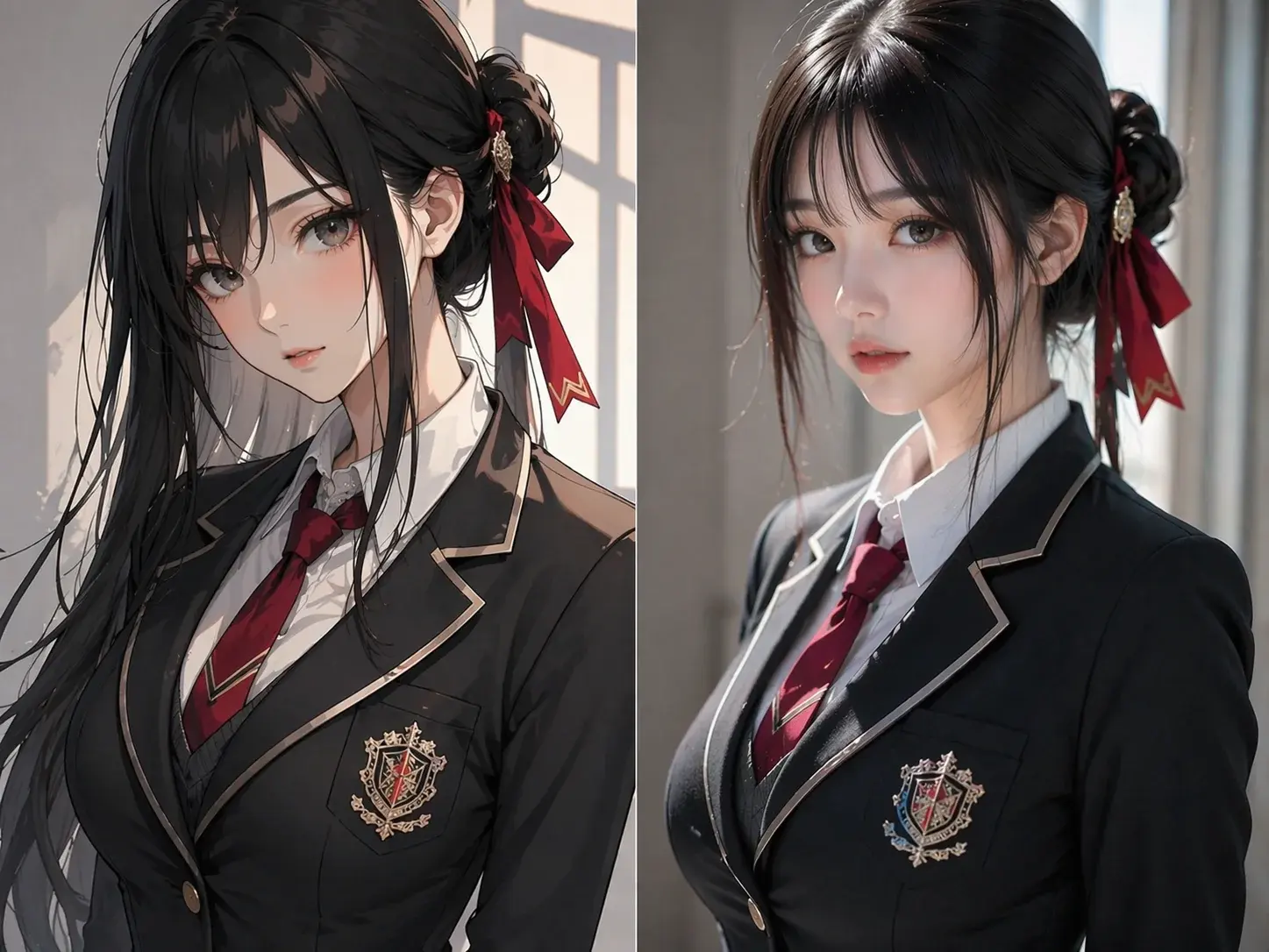
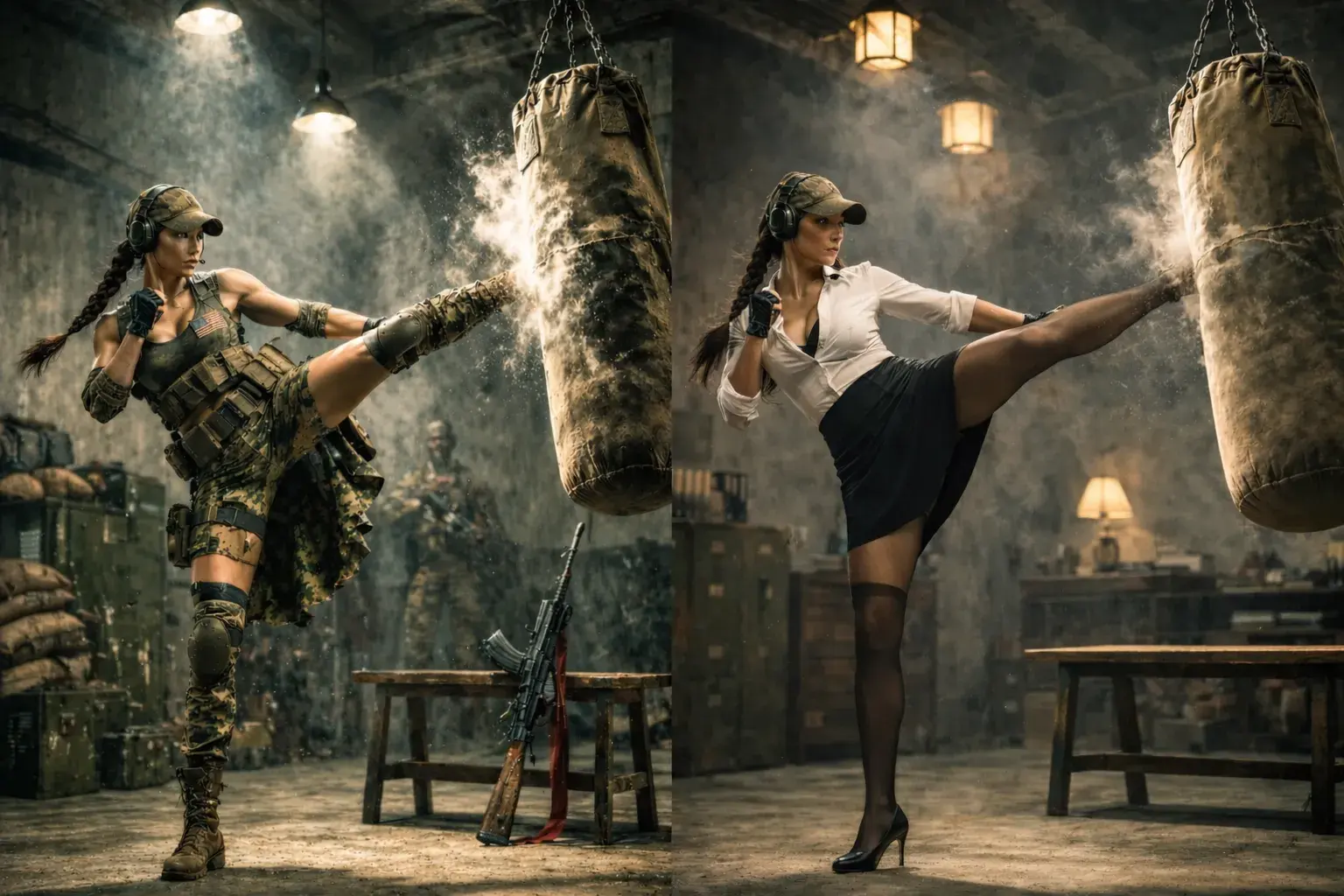
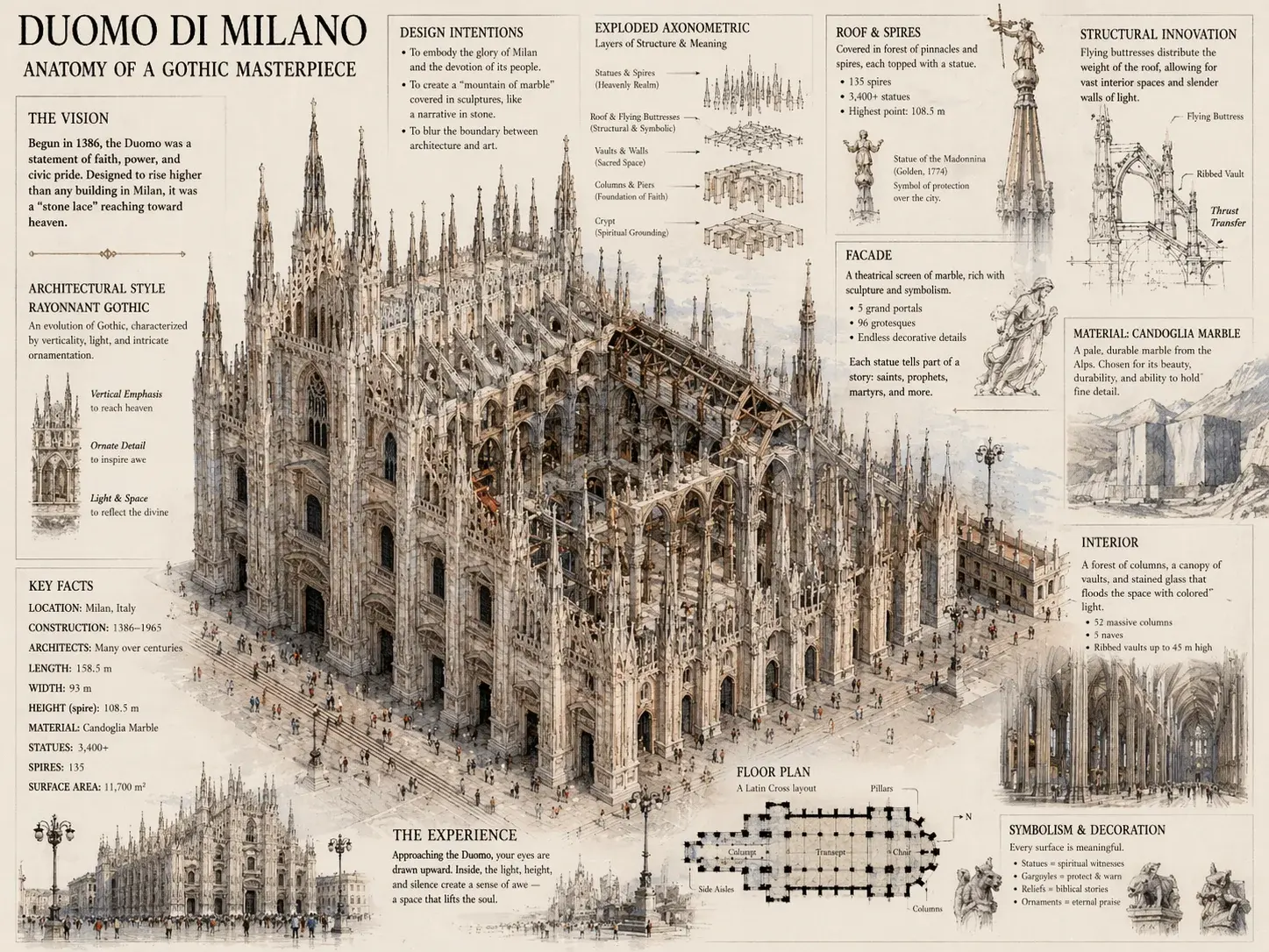
GPT Image 2 Examples: What You Can Create
See the range of visuals you can generate with GPT Image 2, from photorealistic portraits to creative illustrations.
Pro-Tipps
Schreiben Sie bessere Prompts
Seien Sie spezifisch beim Thema
Statt 'eine Katze' schreiben Sie 'eine flauschige orange getigerte Katze, die bei Sonnenuntergang auf dem Fensterbrett sitzt'. Je mehr Details, desto besser das Ergebnis.
Beschreiben Sie Beleuchtung und Stimmung
Fügen Sie Lichtrichtung ('weiches natürliches Licht von links'), Stimmung ('warm und gemütlich') und Atmosphäre ('verträumter Bokeh-Hintergrund') hinzu, um die KI zu führen.
Spezifizieren Sie Stil und Technik
Schließen Sie Kunststil ('Ölgemälde', 'kinematische Fotografie'), Kamerawinkel ('niedriger Winkel', 'Vogelperspektive') und Komposition ('Drittelregel') ein.
Verwenden Sie Referenzbilder klug
Laden Sie Referenzbilder hoch, um Stil, Farbpalette oder Komposition anzupassen. Beschreiben Sie, welche Aspekte beibehalten ('Beleuchtungsstil beibehalten') versus geändert werden sollen.
Iterieren und verfeinern
Beginnen Sie mit einem grundlegenden Prompt, generieren Sie und verfeinern Sie dann basierend auf den Ergebnissen. Passen Sie spezifische Elemente an, anstatt den gesamten Prompt neu zu schreiben.
Kontrollieren Sie, was vermieden werden soll
Verwenden Sie negative Sprache ('kein Text', 'ohne Hintergrundchaos'), um unerwünschte Elemente von der Generierung auszuschließen.
Use cases
Useful for everyday image creation.
Common creative workflows with clear output goals and simple controls.
Creators
Generate campaign images, thumbnails, and social posts.
E-Commerce
Create polished product scenes and catalog visuals.
Design teams
Explore concepts, characters, and brand directions quickly.
FAQ
Questions, answered.
Quick answers about the GPT Image 2 workspace.
New users receive sign-up credits to try the image generator and editor. After that, you can subscribe to a Basic, Pro, or Max plan, or purchase pay-as-you-go credits.
Create your next image in one focused workspace.
Start from a prompt, upload a reference, choose a ratio, and keep your visual history in one place.