Text to Image - Generate stunning visuals from text prompts in seconds
From Prompt to Pixel-Perfect Image
Comment Utiliser GPT Image 2
Des modèles de prompt à la génération d'images, l'édition avec référence et les téléchargements sauvegardés dans un seul espace de travail.
52+
Ready-to-Use Prompts
2K-4K
Resolution Output
Free
Trial Available
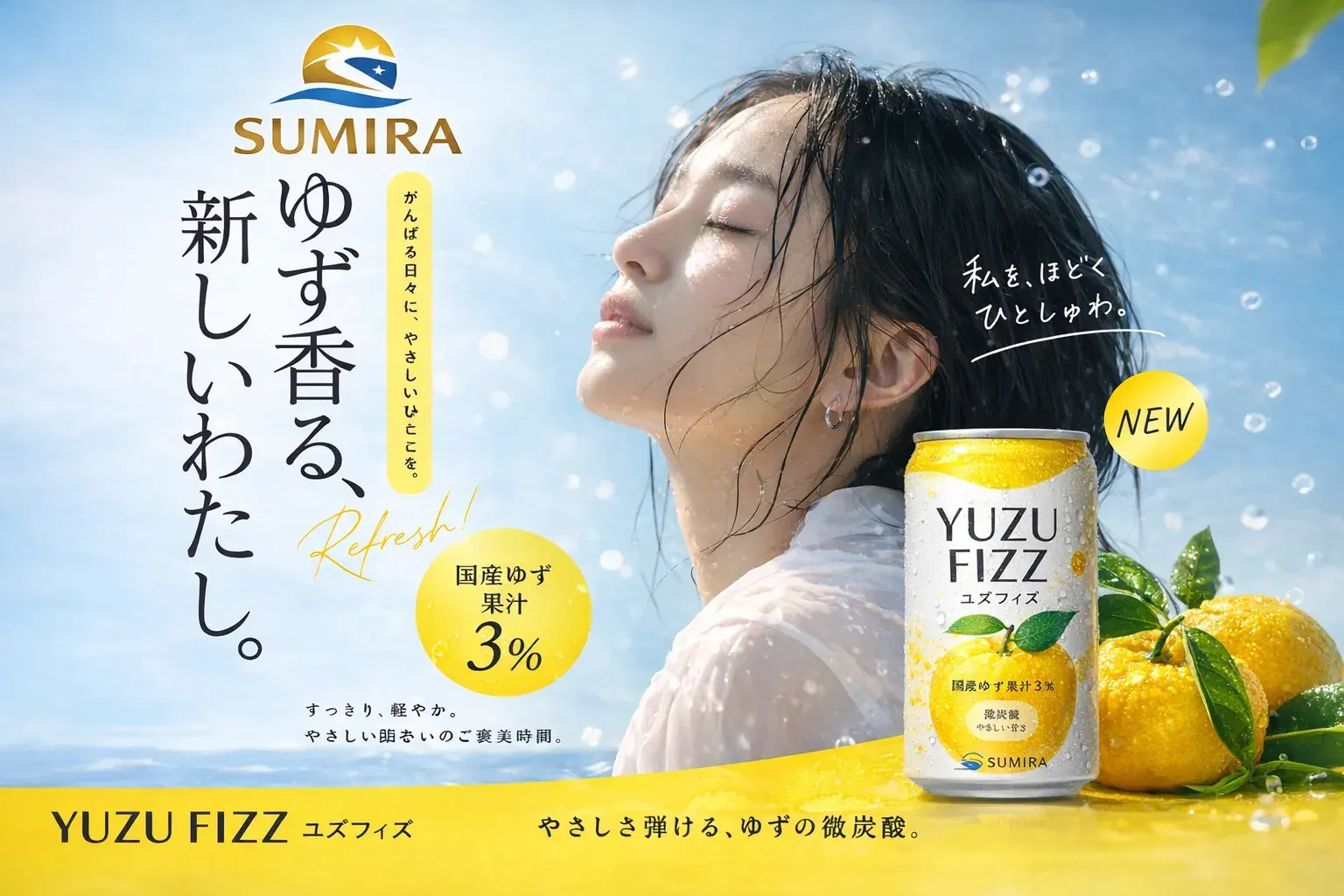
GPT Image 2
What is GPT Image 2?
GPT Image 2 is an advanced AI image generation and editing platform that transforms text descriptions into high-quality visuals. It delivers crisp, detailed images with accurate text rendering through natural language.
Explore All FeaturesImage Editing - Upload photos and refine them with natural language instructions
Style Transfer - Apply artistic styles while preserving structure and detail
Text Rendering - Accurate typography for logos, posters, and branded content
Step by Step
How to Use GPT Image 2: Step by Step
Follow these five simple steps to create your first AI-generated image.
01
Parcourez la bibliothèque de prompts
Commencez par des modèles réutilisables avec des images d'aperçu.
02
Écrivez ou personnalisez un prompt
Décrivez le sujet, la scène, le style, l'éclairage et le ratio.
03
Générez des images
Choisissez le nombre de sorties et le ratio d'aspect, puis créez.
04
Modifiez avec des références
Téléchargez des images en mode Édition d'image et décrivez la modification.
05
Téléchargez et réutilisez
Enregistrez l'historique, téléchargez les résultats et continuez à itérer.
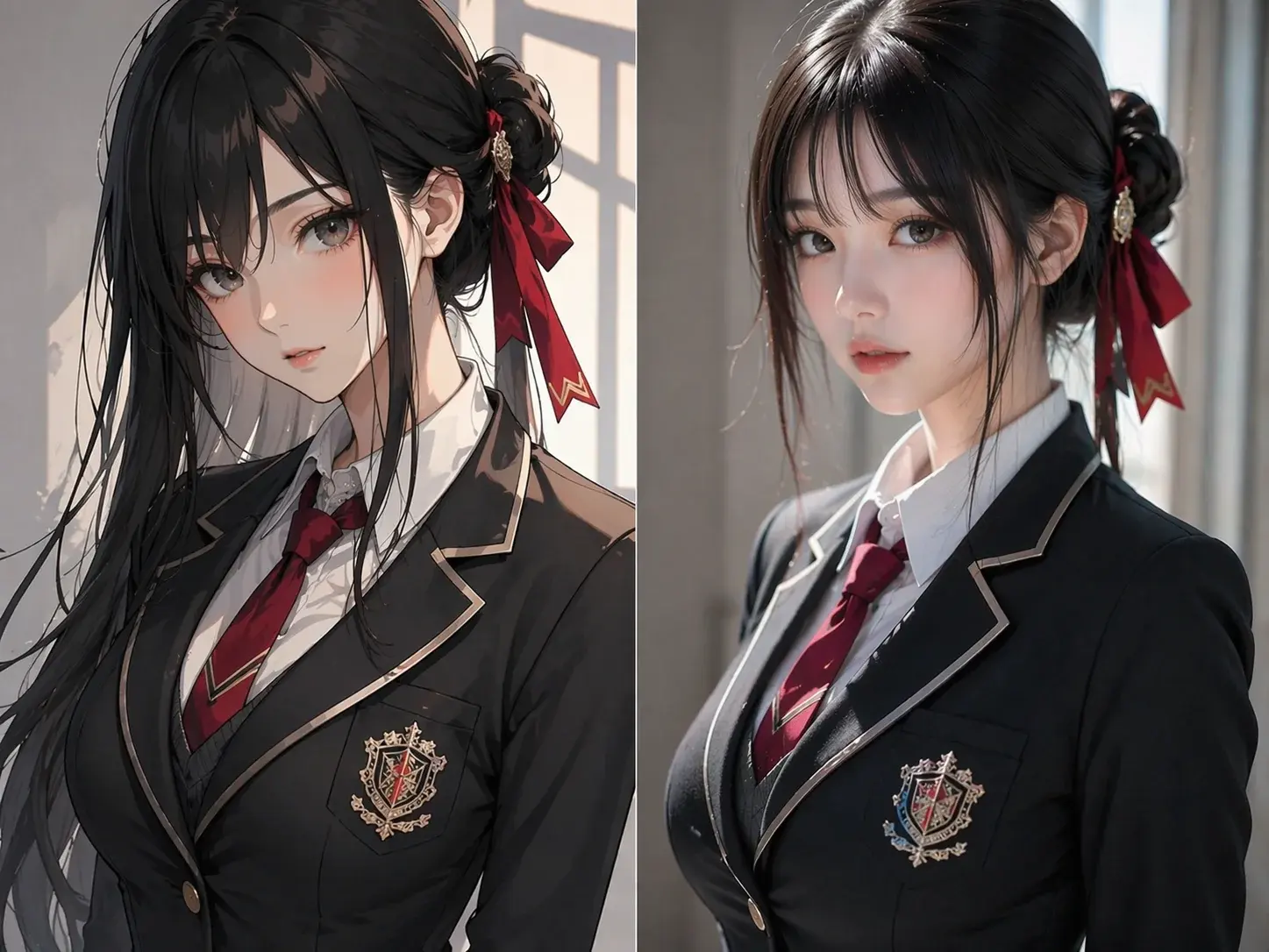
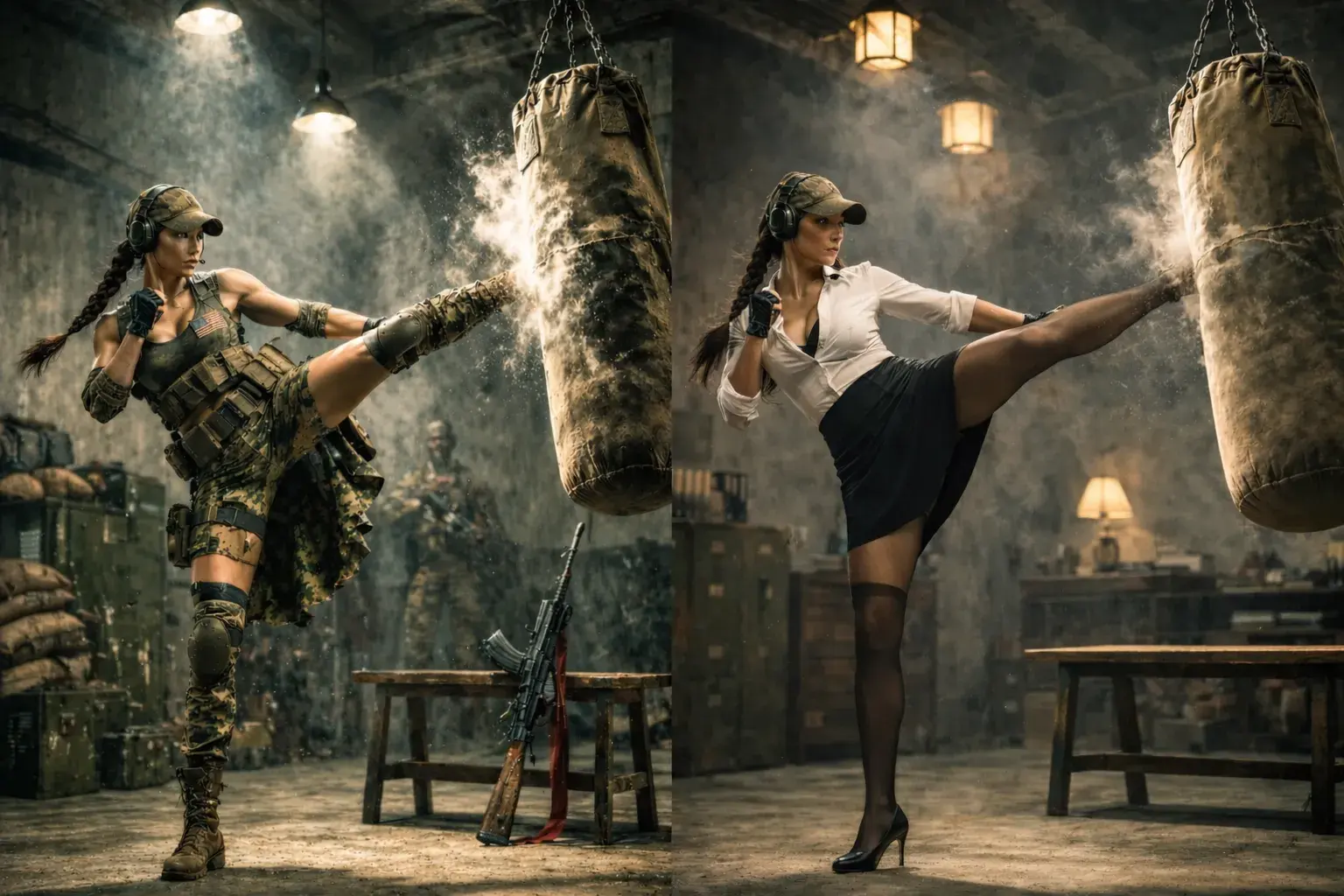
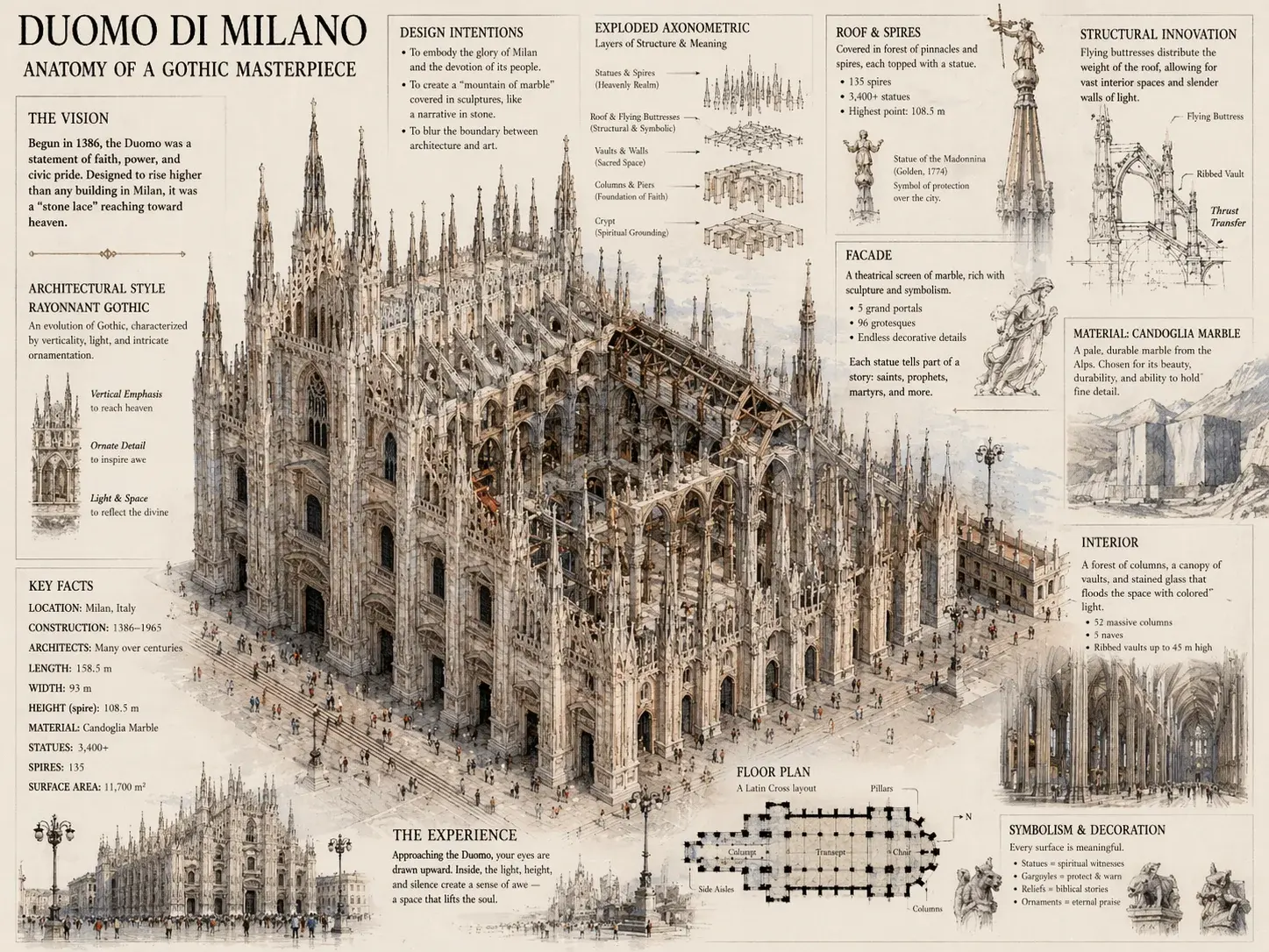
GPT Image 2 Examples: What You Can Create
See the range of visuals you can generate with GPT Image 2, from photorealistic portraits to creative illustrations.
Conseils Pro
Écrivez de meilleurs prompts
Soyez spécifique sur le sujet
Au lieu de 'un chat', écrivez 'un chat tigré orange duveteux assis sur le rebord de la fenêtre au coucher du soleil'. Plus de détails, meilleur résultat.
Décrivez l'éclairage et l'ambiance
Ajoutez la direction de la lumière ('lumière naturelle douce de la gauche'), l'ambiance ('chaleureux et confortable') et l'atmosphère ('arrière-plan bokeh rêveur') pour guider l'IA.
Spécifiez le style et la technique
Incluez le style artistique ('peinture à l'huile', 'photographie cinématographique'), l'angle de caméra ('angle bas', 'vue aérienne') et la composition ('règle des tiers').
Utilisez judicieusement les images de référence
Téléchargez des images de référence pour correspondre au style, à la palette de couleurs ou à la composition. Décrivez quels aspects conserver ('conserver le style d'éclairage') versus changer.
Itérez et affinez
Commencez avec un prompt basique, générez, puis affinez en fonction des résultats. Ajustez des éléments spécifiques plutôt que de réécrire tout le prompt.
Contrôlez ce qu'il faut éviter
Utilisez un langage négatif ('pas de texte', 'sans encombrement d'arrière-plan') pour exclure les éléments indésirables de la génération.
Use cases
Useful for everyday image creation.
Common creative workflows with clear output goals and simple controls.
Creators
Generate campaign images, thumbnails, and social posts.
E-commerce
Create polished product scenes and catalog visuals.
Design teams
Explore concepts, characters, and brand directions quickly.
FAQ
Questions, answered.
Quick answers about the GPT Image 2 workspace.
New users receive sign-up credits to try the image generator and editor. After that, you can subscribe to a Basic, Pro, or Max plan, or purchase pay-as-you-go credits.
Create your next image in one focused workspace.
Start from a prompt, upload a reference, choose a ratio, and keep your visual history in one place.