文生图 - 几秒内从文字提示生成视觉内容
从提示词到高质量成图
如何使用 GPT Image 2 创建 AI 图片
从 prompt 模板到图片生成,再到参考图编辑和下载历史,用一个工作台完成完整视觉流程。
52+
即用 Prompt
2K-4K
输出分辨率
Free
可试用
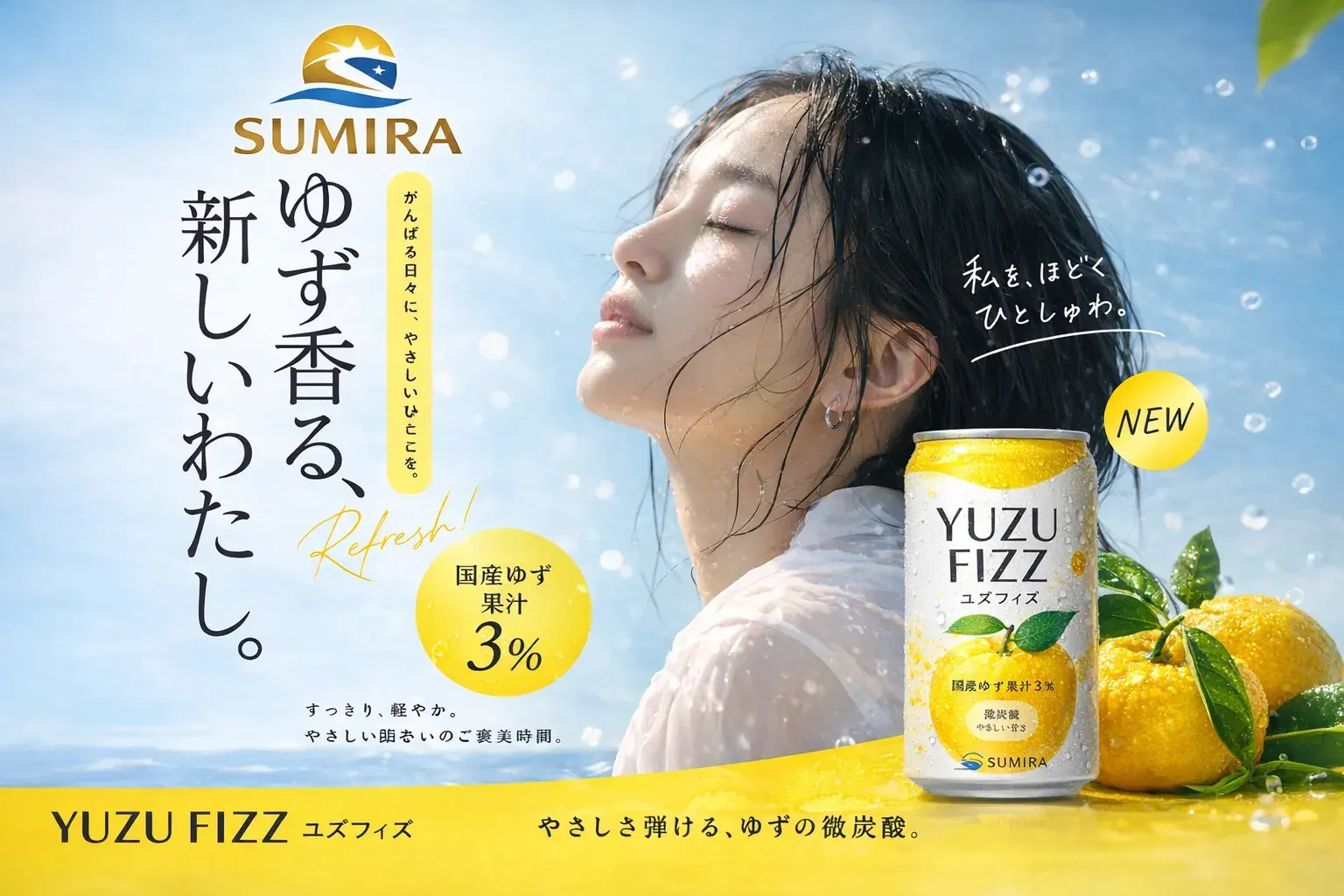
GPT Image 2
什么是 GPT Image 2?
GPT Image 2 是面向 AI 图片生成和编辑的平台,可以把自然语言描述转化为高质量视觉内容,并支持参考图、风格迁移和更准确的文字渲染。
查看全部功能图片编辑 - 上传照片并用自然语言继续调整
风格迁移 - 保留结构和细节的同时应用艺术风格
文字渲染 - 适合 Logo、海报和品牌视觉中的排版
分步指南
How to Use GPT Image 2: Step by Step
按照这五个步骤创建你的第一张 AI 图片。
01
浏览 Prompt 素材库
从可复用模板开始,选择接近你目标的图片风格。
02
写下或修改 Prompt
用自然语言描述主体、场景、风格、光线和比例。
03
生成图片
选择输出数量和画面比例,然后开始生成。
04
上传参考图编辑
在 Edit Image 中上传图片,用文字描述要改的内容。
05
下载和复用
登录后在 Dashboard 保存历史、下载结果和继续迭代。
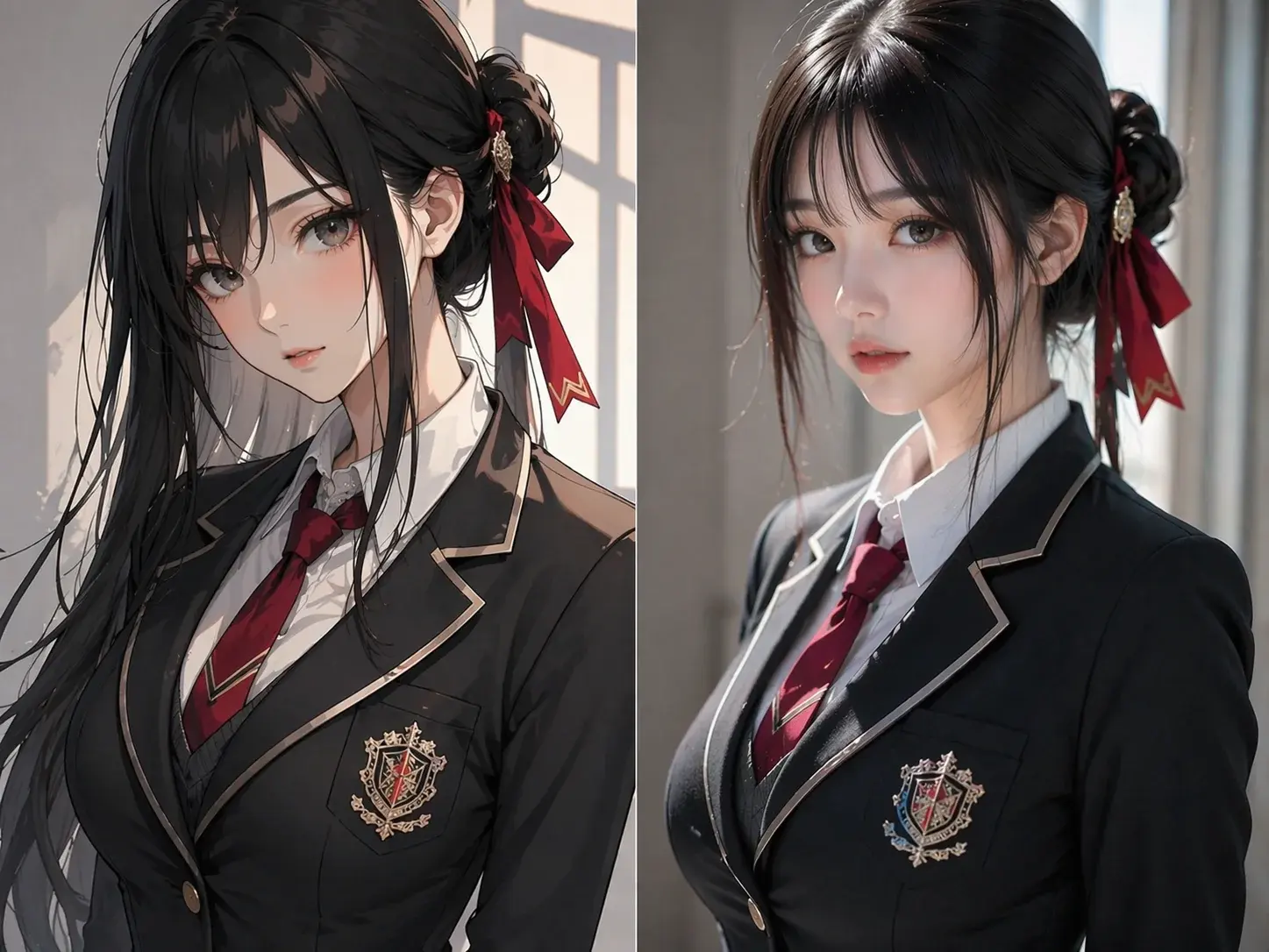
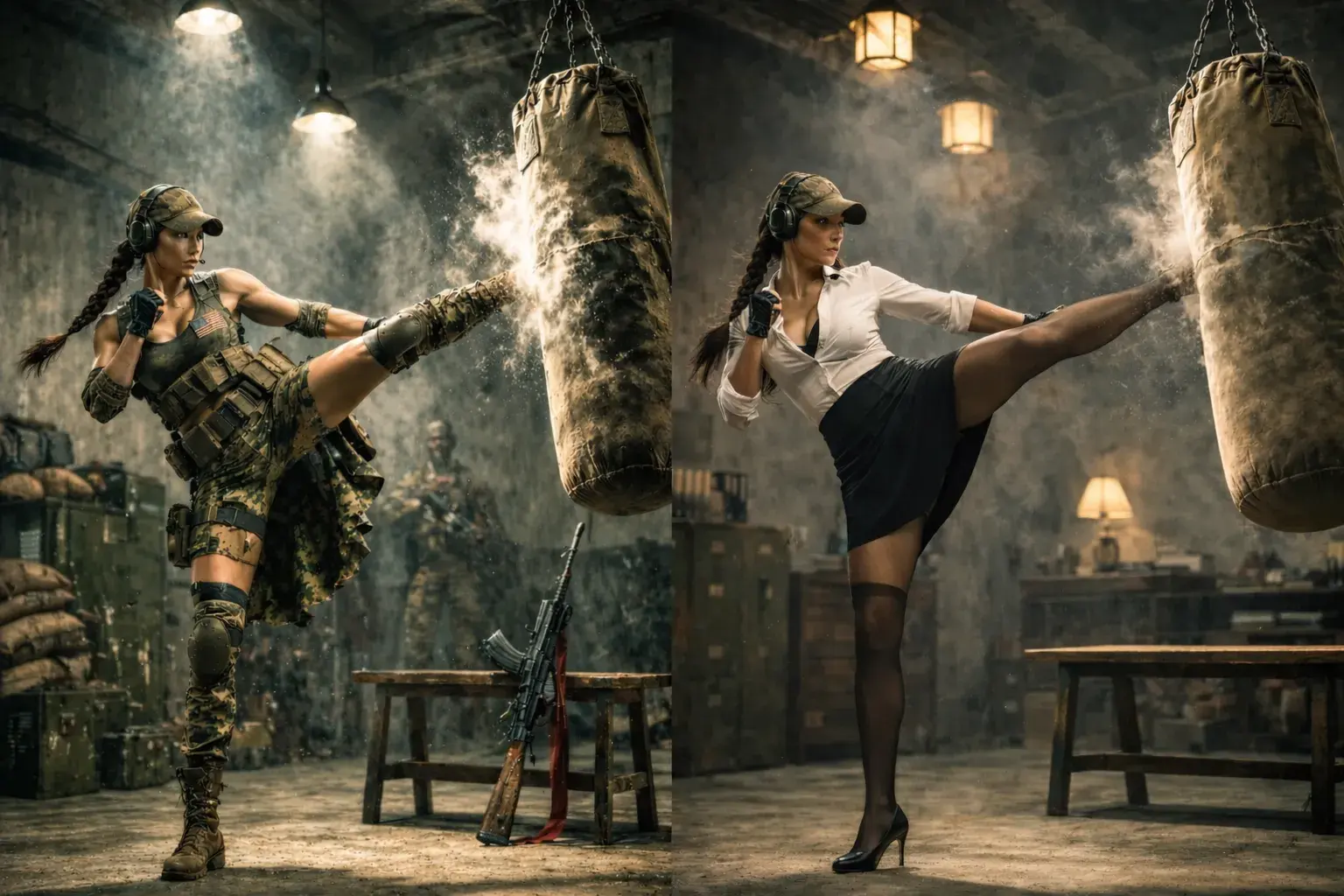
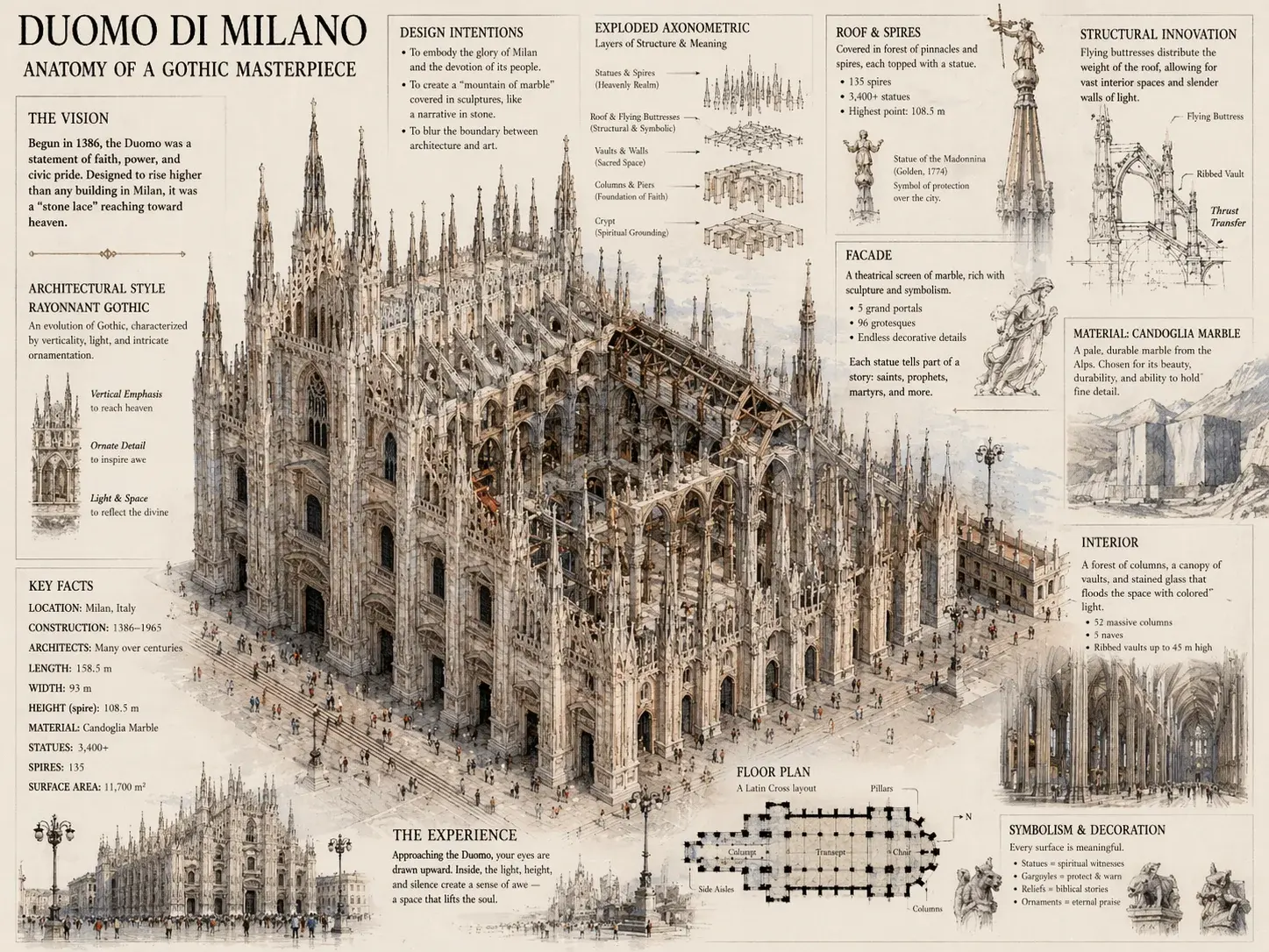
专业技巧
写出更好的提示词
具体描述主题
不要只写'一只猫',而要写'一只毛茸茸的橘猫坐在夕阳下的窗台上'。提供的细节越多,效果越好。
描述光线和氛围
添加光线方向('左侧柔和自然光')、氛围('温暖舒适')和环境('梦幻散景背景')来引导 AI。
指定风格和技术
包含艺术风格('油画'、'电影摄影')、相机角度('低角度'、'鸟瞰')和构图('三分法')。
明智使用参考图
上传参考图以匹配风格、调色板或构图。描述要保留的方面('保持光线风格')与要改变的方面。
迭代和优化
从基础提示词开始,生成,然后根据结果优化。调整特定元素而不是重写整个提示词。
控制要避免的内容
使用否定语言('无文字'、'无背景杂物')来排除生成中不需要的元素。
使用场景
适合日常图片创作。
搜索意图明确、用户价值直接的常见任务。
创作者
生成活动图、缩略图和社媒帖子。
电商
修复商品图并移除干扰元素。
照片修复
移除相机日期和小型标记。
FAQ
常见问题
关于 GPT Image 2 工作台的常见问题。
新用户注册后会获得体验积分,可以免费试用图片生成和编辑功能。之后可以订阅 Basic、Pro 或 Max 方案,或购买按量付费积分。